
Download Disk Cartography – Kostenloser Festplattenplatz‑Analysator, Visuelles Mapping‑Tool
Übersicht
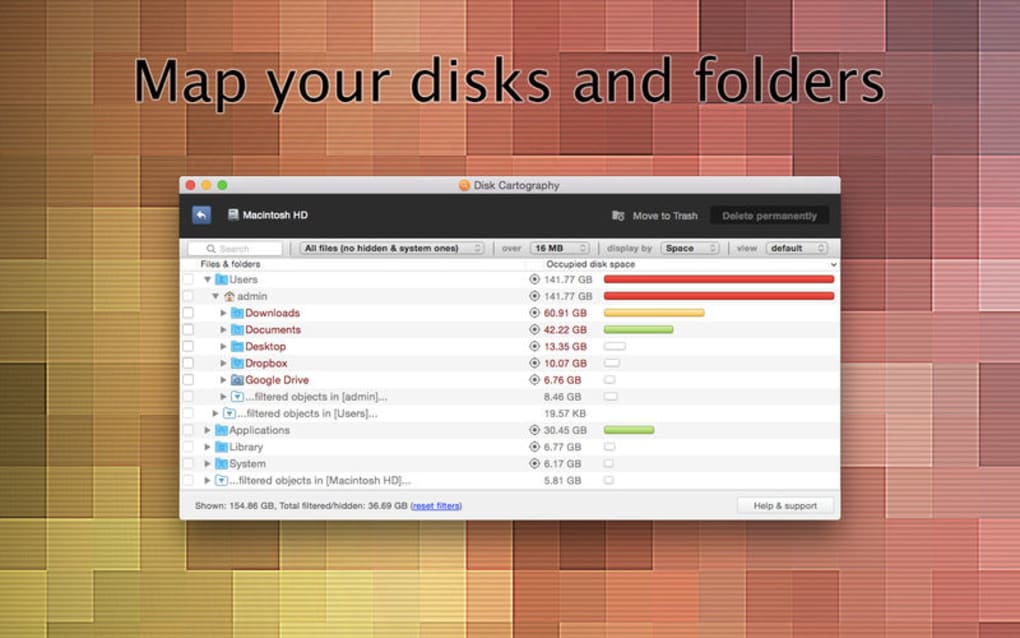
Disk Cartography – Clever Disk Space Analyzer ist ein kostenloses, leichtgewichtiges Dienstprogramm, das Windows‑, macOS‑ und Android‑Nutzern hilft, genau zu visualisieren, wie ihr Speicher verbraucht wird. Entwickelt von 508 Software scannt das Programm jedes eingehängte Laufwerk, externe Festplatte, USB‑Stick oder Speicherkarte und wandelt rohe Dateisystemdaten in intuitive Grafiken um. Durch die Umwandlung von Gigabytes in farbcodierte Blöcke, Kreis‑Diagramme und Baum‑Karten ermöglicht Disk Cartography mühelos das Erkennen großer Ordner, doppelter Dateien oder versteckter Caches, die stillschweigend wertvollen Platz fressen.
Das Tool ist besonders praktisch für Nutzer, die einen visuellen Ansatz gegenüber traditionellen listenbasierten Dateiexplorern bevorzugen, da es Ihnen erlaubt, das Problem zu „sehen“, bevor Sie entscheiden, ob Sie Daten verschieben, löschen oder archivieren. Während die Kern‑Scan‑Engine auf bescheidenen Laufwerken schnell ist, bietet die Software zudem eine Sitzungs‑Speicher‑Funktion, sodass Sie frühere Scans neu laden und das Wachstum über die Zeit vergleichen können. Obwohl es einige der tiefgreifenden Reinigungs‑Tricks kommerzieller Suites – wie automatische Registry‑Durchschnitte oder das Löschen temporärer Dateien – nicht bietet, machen die unkomplizierte Oberfläche, die sichere Dateiverarbeitung (keine Hintergrund‑Telemetrie) und die plattformübergreifende Unterstützung es zu einer soliden Wahl für alle, die eine kostenlose, unkomplizierte Methode zur Wiedergewinnung von Festplattenspeicher suchen.
Hauptfunktionen
- Interaktive visuelle Karten – Baum‑Karte, radial und Balkendiagramm‑Ansichten für sofortige Einblicke.
- Farblich gekodierte Größen – Rot hebt die größten Platzverbraucher hervor, Grün zeigt kleine Dateien.
- Automatisches und manuelles Sortieren – Sortieren nach Größe, Dateityp, Änderungsdatum oder benutzerdefinierten Tags.
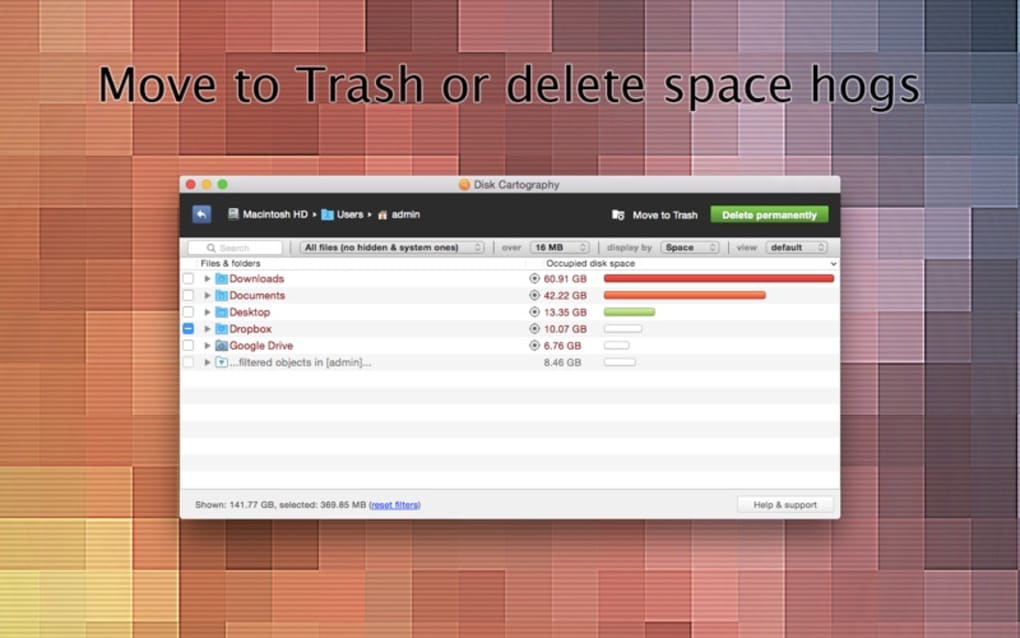
- Ein‑Klick‑Datei‑Aktionen – in den Papierkorb verschieben, dauerhaft löschen oder auf ein anderes Laufwerk verschieben.
- Sitzungs‑Speicherung – Scan‑Ergebnisse exportieren, später neu laden und Speichertrends über Wochen oder Monate verfolgen.
- Plattformübergreifende Kompatibilität – native Builds für Windows 10/11, macOS 10.13+, Android 6+ und iOS 12+.
- Sichere Operation – keine Internetverbindung erforderlich, und die App lädt Ihre Dateiliste nie hoch.
- Leichter Fußabdruck – Installer unter 10 MB, minimaler RAM‑Verbrauch während des Scanvorgangs.
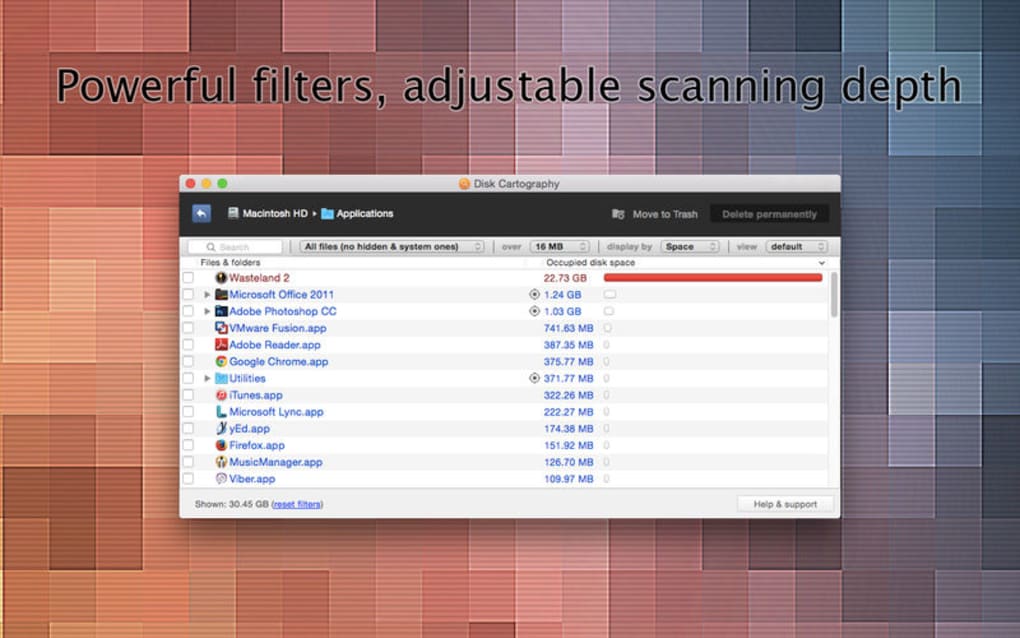
- Anpassbare Filter – Systemordner ausschließen, versteckte Dateien ausblenden oder sich auf bestimmte Erweiterungen konzentrieren.
- Export‑Optionen – CSV‑ oder PDF‑Berichte für IT‑Audits oder persönliche Aufzeichnungen erzeugen.
Der Funktionsumfang ist bewusst einfach gehalten, was bedeutet, dass die Lernkurve praktisch nicht existiert. Neue Nutzer können das Programm starten, ein Laufwerk auswählen und die visuelle Karte innerhalb von Sekunden füllen sehen. Power‑User können jedoch ins erweiterte Sortiermenü eintauchen, um beispielsweise alle Videodateien größer als 1 GB zu isolieren und sie stapelweise auf ein externes Archiv zu verschieben. Diese Flexibilität ist das, was Disk Cartography auszeichnet: Es bietet genug Tiefe für technikaffine Zielgruppen, bleibt dabei aber für den durchschnittlichen PC‑Besitzer, der einfach vor der Installation eines neuen Spiels oder Software‑Updates Speicher freimachen möchte, leicht zugänglich.
Installations‑ & Nutzungs‑Leitfaden
Schritt‑für‑Schritt‑Installation
- Besuchen Sie die offizielle 508‑Software‑Website und klicken Sie auf die Schaltfläche Download Disk Cartography für Ihr Betriebssystem (Windows, macOS, Android oder iOS).
- Für Windows/macOS führen Sie den Installer (DiskCartographySetup.exe oder .dmg) aus. Folgen Sie den Bildschirmanweisungen – Lizenzvereinbarung akzeptieren, Installationsordner wählen (Standard ist in Ordnung) und auf „Installieren“ klicken.
- Android‑Nutzer können das APK von der alternativen Play‑Store‑Seite herunterladen; iOS‑Nutzer erhalten einen direkten App‑Store‑Link. Tippen Sie auf „Installieren“ und erlauben Sie ggf. notwendige Berechtigungen (Speicherzugriff).
- Nach Abschluss der Installation starten Sie die App über das Startmenü, den Anwendungsordner oder die Startbildschirm‑Verknüpfung.
Erster Scan und Navigation
Wenn Sie Disk Cartography öffnen, zeigt das Haupt‑Dashboard ein Dropdown‑Feld „Laufwerk auswählen“ an. Wählen Sie das Volume, das Sie analysieren möchten – sei es Ihr C‑Laufwerk, eine externe SSD oder eine eingehängte SD‑Karte. Klicken Sie auf Scan starten. Die Scan‑Engine liest die Dateisystem‑Hierarchie, aggregiert Größen und beginnt, die visuelle Karte zu füllen. Auf großen Laufwerken (1 TB +) kann der Erstscan 2‑5 Minuten dauern; der Fortschritt wird als Prozent‑Balken und Live‑Vorschau der Karte angezeigt.
Nach Abschluss des Scans können Sie über die Symbolleiste zwischen den Visualisierungs‑Modi wechseln: Baum‑Karte, Radial‑Diagramm und Balkendiagramm. Fahren Sie mit der Maus über einen Block, um ein Tooltip mit exaktem Ordnernamen, Größe und Prozentanteil am Gesamtspeicher zu sehen. Rechts‑klicken (oder tippen‑und‑halten auf Mobilgeräten) auf einen Block öffnet das Kontextmenü, wo Sie Ordner öffnen, In den Papierkorb verschieben, Dauerhaft löschen oder Auf ein anderes Laufwerk verschieben wählen können. Die Anwendung bietet zudem ein „Filter“-Panel rechts – nutzen Sie es, um Systemordner wie Windows oder Library auszuschließen oder sich auf bestimmte Dateierweiterungen wie .mp4 oder .iso zu konzentrieren.
Sitzungen speichern und Berichte erzeugen
Um einen Scan für die Zukunft zu bewahren, klicken Sie auf das Symbol Sitzung speichern. Benennen Sie die Datei (z. B. „April‑2025‑DriveC“) und speichern Sie sie lokal.
Später können Sie die Sitzung über Sitzung laden neu laden und sofort Größenänderungen vergleichen. Für Audit‑Zwecke wählen Sie Bericht exportieren und entscheiden sich für CSV oder PDF. Das erzeugte Dokument enthält eine Zusammenfassungstabelle, visuelle Schnappschüsse und eine Aufschlüsselung der 20 größten Verzeichnisse.
Insgesamt ist der Workflow so gestaltet, dass er möglichst reibungslos abläuft: scannen, visualisieren, handeln und wiederholen. Die intuitive Benutzeroberfläche bedeutet, dass Sie weniger Zeit damit verbringen, durch Ordner zu wühlen, und mehr Zeit damit, fundierte Entscheidungen darüber zu treffen, was Sie behalten, verschieben oder entfernen möchten.
Kompatibilität & Systemanforderungen
Disk Cartography läuft auf den folgenden Plattformen:
- Windows: 10, 11 (64‑Bit). Benötigt .NET Framework 4.7 oder höher.
- macOS: 10.13 (High Sierra) und neuer, sowohl Intel‑ als auch Apple‑Silicon‑Geräte (via Rosetta 2 für Intel‑Binärdateien).
- Android: 6.0 (Marshmallow) und später, ARM‑basierte Geräte mit mindestens 1 GB RAM.
- iOS: 12.0 und später, iPhone & iPad, benötigt 100 MB freien Speicher für die Installation.
Die Anwendung ist vollständig nativ – es gibt keine Java‑ oder Browser‑Abhängigkeiten – sodass sie schnell startet und nur minimale Hintergrund‑Ressourcen nutzt. Für optimale Leistung auf sehr großen Laufwerken (über 2 TB) empfehlen wir ein System mit mindestens 4 GB RAM und einer SSD, da die Festplatten‑I/O‑Geschwindigkeit die Scan‑Zeit direkt beeinflusst. Disk Cartography respektiert zudem die Sicherheitsmodelle der Betriebssysteme; unter macOS und iOS fordert es nur dann „Vollen Festplattenzugriff“ an, wenn Sie einen Scan starten, und unter Windows läuft es mit Standard‑Benutzerrechten, sofern Sie es nicht explizit als Administrator starten.
Vor‑ und Nachteile
Vorteile
- Vollständig kostenlos, ohne versteckte Werbung oder Testbeschränkungen.
- Leistungsstarke Visualisierungen machen die Speicheranalyse intuitiv.
- Plattformübergreifende Unterstützung (Windows, macOS, Android, iOS).
- Ein‑Klick‑Aktionen zum Verschieben, Löschen oder Archivieren von Dateien.
- Sitzungs‑Speicherung und exportierbare Berichte für langfristige Verfolgung.
- Leichter Installer und geringer RAM‑Verbrauch.
- Keine Internetverbindung erforderlich – komplett offline und datenschutzfreundlich.
Nachteile
- Fehlt erweiterte Reinigungs‑Module (z. B. Registry‑Cleaner, Temp‑File‑Bereinigung).
- Scannen großer Laufwerke kann im Vergleich zu einigen kostenpflichtigen Konkurrenten zeitaufwendig sein.
- Kein integrierter Duplikat‑Datei‑Finder; Nutzer müssen Duplikate manuell finden.
- Die Oberfläche ist zwar sauber, kann aber für Power‑User, die Skripting oder Automatisierung suchen, zu einfach wirken.
- Begrenzte Support‑Optionen – abhängig von Community‑Foren und E‑Mail‑Ticketing.
Häufig gestellte Fragen
Kann Disk Cartography Netzlaufwerke scannen?
Ja. Durch Auswahl eines gemappten Netzwerkpfads im Dropdown‑Feld „Laufwerk auswählen“ behandelt Disk Cartography ihn wie jedes lokale Volume. Die Scan‑Geschwindigkeit hängt jedoch von Netzwerk‑Latenz und Berechtigungen ab.
Gibt es ein Risiko für Datenverlust bei der Löschfunktion?
Disk Cartography bietet zwei Löschoptionen: Dateien in den OS‑Papierkorb/Trash verschieben (wiederherstellbar) und dauerhaft löschen (irreversibel). Die App fragt stets nach einer Bestätigung, bevor eine destruktive Aktion ausgeführt wird, um versehentlichen Verlust zu verhindern.
Kann ich automatische Scans planen?
Die kostenlose Version enthält keinen integrierten Scheduler. Nutzer können OS‑Level‑Aufgaben (Task Scheduler unter Windows oder Cron‑Jobs unter macOS/Linux) erstellen, um die Anwendung mit den entsprechenden Befehlszeilen‑Argumenten periodisch zu starten.
Funktioniert Disk Cartography auf verschlüsselten Laufwerken?
Wenn das Laufwerk bereits vom Betriebssystem entsperrt und eingehängt ist, kann Disk Cartography dessen Inhalt lesen. Es kann die Verschlüsselung nicht umgehen; das Laufwerk muss vor dem Scan zugänglich sein.
Wie häufig werden Updates veröffentlicht?
Das Entwicklungsteam veröffentlicht in der Regel alle 2‑3 Monate kleinere Updates, die sich auf Fehlerbehebungen und UI‑Feinabstimmungen konzentrieren. Größere Funktions‑Upgrades erscheinen etwa einmal jährlich.
Fazit & Handlungsaufruf
Disk Cartography – Clever Disk Space Analyzer liefert genau das, was sein Name verspricht: eine klare, visuelle Karte Ihrer Speicherlandschaft, ohne einen Cent zu kosten. Seine Stärke liegt in den intuitiven Grafiken, den unkomplizierten Datei‑Aktions‑Buttons und der plattformübergreifenden Verfügbarkeit. Während Power‑User tiefere Reinigungs‑Utilities vermissen könnten, machen die leichte Natur der Anwendung, der Offline‑Betrieb und das datenschutz‑first‑Design sie zu einer ausgezeichneten ersten Verteidigungslinie gegen Festplattenspeicher‑Aufblähungen. Wenn Sie Gigabytes zurückgewinnen wollen, bevor ein großes Windows‑Update kommt, Platz für eine neue macOS‑App schaffen oder einfach verstehen möchten, wo die mysteriösen 10 GB auf Ihrem Android‑Tablet hin verschwunden sind, ist Disk Cartography bereit zu helfen.
Bereit, Ihre Dateien in einem völlig neuen Licht zu sehen? Download Disk Cartography now und beginnen Sie mit Visualisieren, Aufräumen und Optimieren Ihres Speichers – kostenlos, sicher und sofort.







